Voinko yhdistää toisen näytön kannettavaan tietokoneeseen?
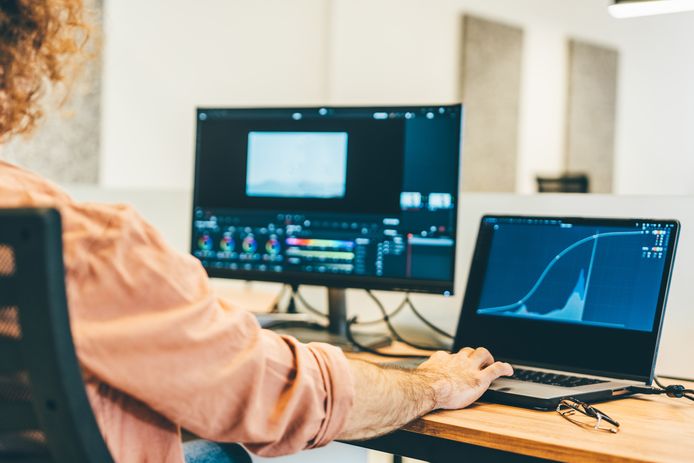
Kuinka liität toisen näytön kannettavaan tietokoneeseen?
Toisen näytön liittäminen kannettavaan tietokoneeseen alkaa tarkistamalla käytettävissä olevat liitäntäportit, kuten HDMI, USB-C, DisplayPort tai VGA. Liitä oikea kaapeli kannettavan tietokoneen ja toisen näytön välille. Kytke molemmat laitteet päälle ja valitse oikea tulo näytöltä. Windowsissa voit avata näyttöasetukset pikanäppäimellä Windows + P ja valita Laajenna, Kopioi tai Vain toinen näyttö. Muuta asetuksia macOS:ssä valitsemalla Järjestelmäasetukset → Näytöt.
Kannettavan osto-opas
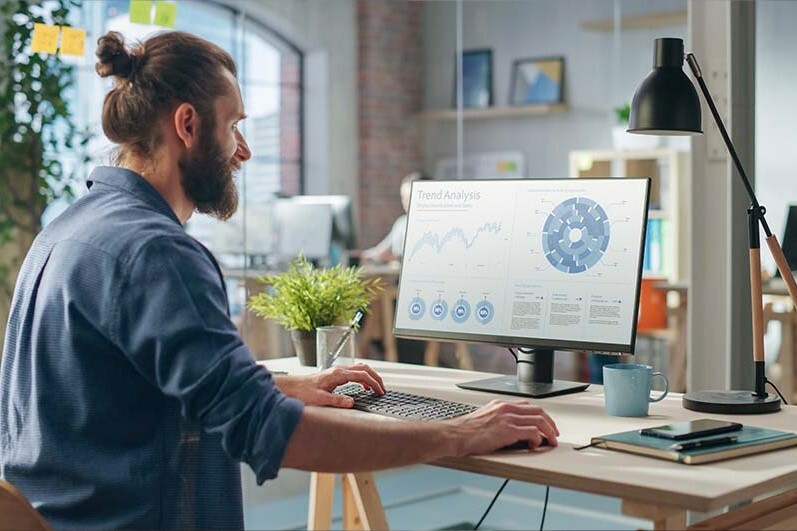
Mitä etuja kahden näytön kanssa työskentelemisestä on?
Työskentely kahden näytön kanssa lisää merkittävästi tuottavuuttasi. Voit avata useita ikkunoita vierekkäin, mikä sopii erinomaisesti moniajoon, kuten asiakirjojen vertailuun, videoeditointiin tai ohjelmointiin. Lisäksi toinen näyttö tarjoaa paremman yleiskuvan ja parantaa työnkulkua erityisesti monimutkaisissa tehtävissä, kuten graafinen suunnittelu tai talousanalyysi. Käytätpä uutta tai kunnostettua näyttöä, toinen näyttö tarjoaa aina lisämukavuutta.
Osta monitori
Mitä kaapeleita ja sovittimia tarvitset toiseen näyttöön?
Oikea kaapeli riippuu kannettavan tietokoneen ja näytön porteista:
- HDMI-kaapeli – yhteinen liitäntä nykyaikaisille kannettaville tietokoneille ja näytöille.
- USB-C-kaapeli – sopii nykyaikaisille kannettaville tietokoneille, jotka tukevat videolähtöä.
- DisplayPort-kaapeli – tarjoaa korkean resoluution ja virkistystaajuuden.
- VGA-kaapeli – Vanhempi liitäntä vanhemmille näytöille ja kannettaville tietokoneille.
Jos kannettavalla tietokoneellasi ja näytölläsi on eri liitännät, voit käyttää sovitinta, kuten USB-C-HDMI- tai HDMI-VGA-sovitinta. Kun ostat tai käytät kunnostettua näyttöä, on tärkeää tarkistaa porttien yhteensopivuus.


Parhaat monitorit
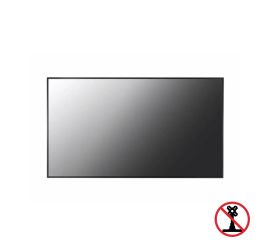
NEC MultiSync V544-T - 54 tuumaa