USB-C-näyttö ei toimi

Mitä tehdä, jos näyttö ei toimi USB-C:n kautta?
Jos USB-C-näyttösi ei toimi, aloita tarkistamalla perusliitännät. Varmista, että USB-C-kaapeli on liitetty kunnolla sekä kannettavaan tietokoneeseen että näyttöön. Kaikki USB-C-portit eivät tue videolähtöä, joten tarkista, tukeeko USB-C-portti DisplayPort Alt Modea. Jos mahdollista, kokeile toista USB-C-kaapelia tai -laitetta kaapelin ongelman poistamiseksi.
Osta kunnostettu näyttö

Miten ratkaiset USB-C:n yhteensopivuusongelmat?
USB-C:n yhteensopivuusongelmiin voi olla useita syitä. Voit kokeilla seuraavia ratkaisuja:
- Tarkista USB-C-portin tiedot: Kaikki USB-C-portit eivät tue videolähtöä (DisplayPort Alt Mode).
- Käytä sopivaa USB-C-kaapelia: Kaikki USB-C-kaapelit eivät tue videon siirtoa.
- Päivitä ohjaimet: Varmista, että kannettavan tietokoneesi grafiikkaohjaimet ja laiteohjelmisto ovat ajan tasalla.
- Tarkista näytön asetukset: Varmista, että oikea tulo on valittuna (USB-C lähteenä).
- Kokeile toista USB-C-porttia: Joissakin laitteissa on useita USB-C-portteja eri toiminnoilla.

Mitkä asetukset kannattaa tarkistaa, jos sinulla on ongelmia USB-C:n kanssa?
Jos sinulla on ongelmia USB-C-näytön kanssa, voit tarkistaa seuraavat asetukset:
- Windows: Siirry työpöydän kautta kohtaan Näyttöasetukset ja tarkista, tunnistetaanko näyttösi.
- macOS: Siirry kohtaan "Järjestelmäasetukset" → "Näytöt" ja tarkista liitetyt laitteet.
- BIOS/UEFI-asetukset: Joissakin kannettavissa tietokoneissa on vaihtoehtoja ottaa käyttöön tai poistaa käytöstä USB-C-videolähtö.
- Näyttöasetukset: Valitse oikea lähde (USB-C) näytön fyysisten painikkeiden avulla.
Jos ongelma jatkuu, kokeile toista USB-C-kaapelia tai harkitse uutta tai kunnostettua näyttöä, joka on erityisesti yhteensopiva laitteesi kanssa. Varmista, että laitteesi ja kaapelisi ovat asianmukaisten videonsiirron USB-C-standardien mukaisia.
Monitorin neuvoja


Kunnostettu näyttö

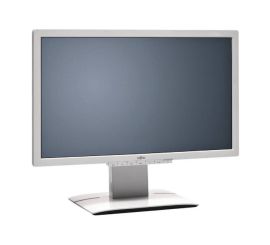
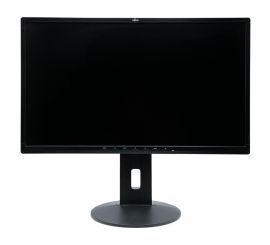
Fujitsu B24-8 TE Pro - 24 tuumaa