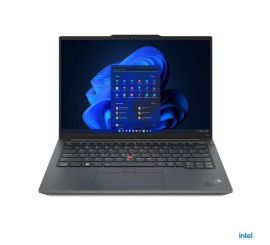
Kuinka ottaa kuvakaappaus kannettavalla tietokoneella?
Remarkt tarjoaa laajan valikoiman kunnostettuja kannettavia tietokoneita, jotka sopivat täydellisesti sekä henkilökohtaiseen että ammattikäyttöön. Usein kysytty kysymys on: "Kuinka otan kuvakaappauksen kannettavalla tietokoneellani?" Halusitpa ottaa kuvakaappauksen Windows-kannettavalla tai Macbookilla, meillä on vastaukset. Muutaman yksinkertaisen vaiheen avulla voit nopeasti ottaa ja tallentaa kuvakaappauksen. Lue alta lisätietoja kuvakaappauksen ottamisesta kannettavalla tietokoneella, olipa kyseessä sitten Windows- tai Macbook-kuvakaappaus.
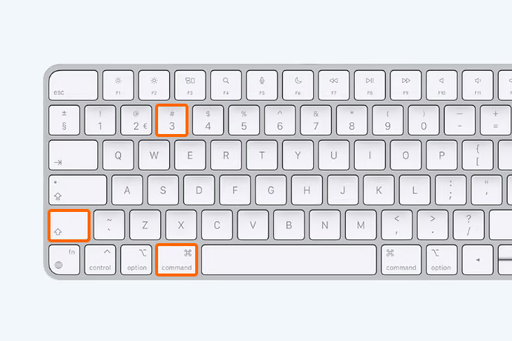
Kuinka ottaa kuvakaappaus macbookissa?
Macbook-käyttäjille kuvakaappauksen ottaminen on myös helppoa. Paina 'Shift + Command + 3' ottaaksesi kuvakaappauksen koko näytöstäsi. Jos haluat mieluummin kaapata tietyn osan näytöstä, käytä näppäinyhdistelmää Vaihto + Komento + 4. Tämä yhdistelmä muuttaa kohdistimen ristiksi, jolloin voit valita alueen kuvakaappauksen ottamista varten. Nämä yksinkertaiset vaiheet osoittavat, miten voit ottaa kuvakaappauksen Macbookilla ilman vaivaa.
Katso MacBookimme
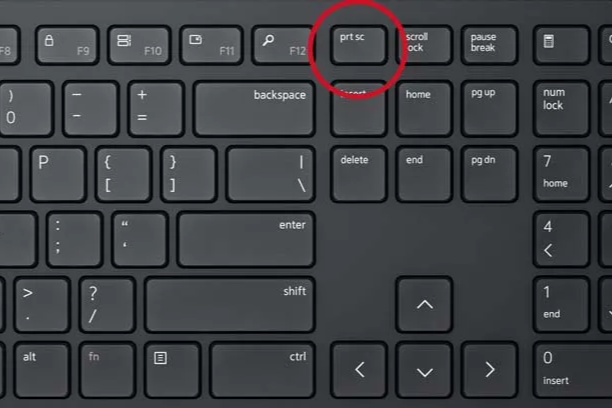
Kuinka ottaa kuvakaappaus Windowsissa?
Kuvakaappauksen ottaminen Windowsissa on erittäin helppoa. Paina vain näppäimistön 'Print Screen' (PrtScn) -näppäintä. Tämä ottaa välittömästi kuvakaappauksen koko näytöstäsi. Haluatko erityisesti ottaa kuvakaappauksen aktiivisesta ikkunasta? Käytä sitten yhdistelmää "Alt + Print Screen". Voit hallita kuvakaappauksiasi paremmin käyttämällä sisäänrakennettua Windows Snipping -työkalua. Tämän ohjelman avulla voit ottaa kuvakaappauksen valitusta näytön osasta.
Tutustu Windows-kannettaviin tietokoneihimme
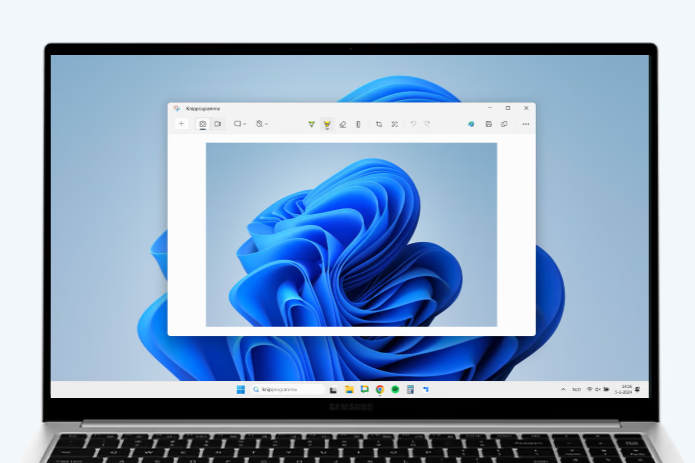
Ota kuvakaappaus Windows Snipping Toolilla
Windows Snipping Tool on tehokas työkalu kaikille, jotka haluavat ottaa yksityiskohtaisia kuvakaappauksia. Ota kuvakaappaus avaamalla Snipping Tool ja napsauttamalla Uusi. Valitse alue, jonka haluat kaapata, ja tallenna kuvakaappaus. Tämä on erityisen hyödyllistä otettaessa kuvakaappauksia esityksiä tai raportteja varten. Windowsin Snipping Toolin avulla on helppo ottaa ja muokata kuvakaappauksia, joten sinulla on aina täydellinen kuva tarkoituksiin.


Etsitkö PARHAAT TARJOUKSET?
Katso nykyinen tarjouksemme!
Katso tarjouksetTutustu laajaan kannettavan tietokoneen kokoelmaamme
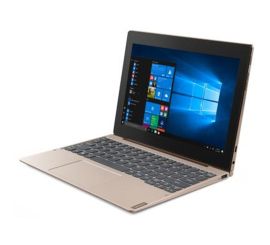
Lenovo IdeaPad D330-10IGM
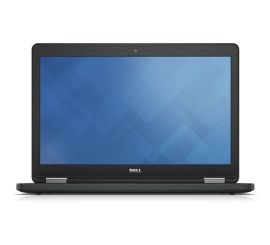
Dell Latitude E5550
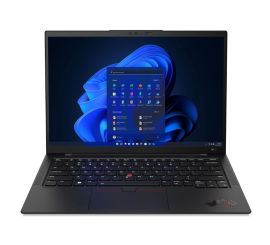
Lenovo ThinkPad X1 Carbon G10
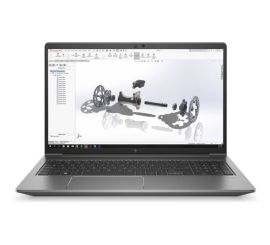
HP ZBook Create G7
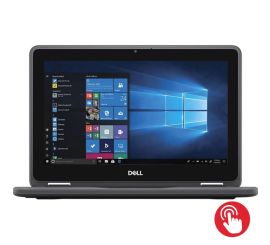
Dell Latitude 3190