Kuinka voin laajentaa näyttöäni?

Mitkä ovat useiden näyttöjen edut?
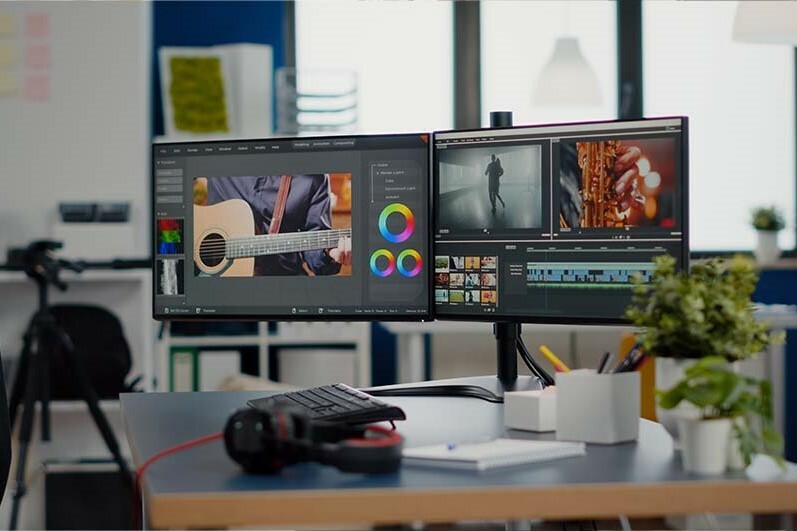
Useiden näyttöjen käyttäminen tarjoaa monia etuja, erityisesti tuottavuuden ja moniajon kannalta. Laajentamalla näyttösi kahdeksi tai kolmeksi näytöksi voit avata useita ikkunoita ja sovelluksia samanaikaisesti ilman, että sinun tarvitsee jatkuvasti vaihtaa välilehtien välillä. Tämä helpottaa esimerkiksi työskentelyä yhdellä näytöllä ja viitemateriaalin katselua toisella näytöllä tai työn selkeämpää järjestämistä. Pelaajille laajennettu kokoonpano voi tarjota enemmän uppoamista, etenkin kilpapeleissä tai simulaattoreissa, joissa useat näytöt mahdollistavat laajemman näkökentän.
Osta kunnostettu näyttö
Kuinka laajennat näyttösi 2 tai 3 näytöksi?
Jos haluat laajentaa näytön kahdeksi tai kolmeksi näytöksi, tarvitset tietokoneeseen useita liitäntöjä, kuten HDMI, DisplayPort tai USB-C. Liitä lisänäytöt tietokoneeseen ja siirry käyttöjärjestelmäsi näyttöasetuksiin. Windowsissa voit tehdä tämän napsauttamalla hiiren kakkospainikkeella työpöytää ja valitsemalla "Näyttöasetukset". Täällä voit määrittää, miten näyttösi näytetään, kuten "Extend" levittääksesi työpöytäsi useille näytöille. Siirry Macissa kohtaan "Järjestelmäasetukset" ja sitten "Näytöt" määrittääksesi näytöt.
Mitä pikanäppäimiä käytät näytön laajentamiseen?
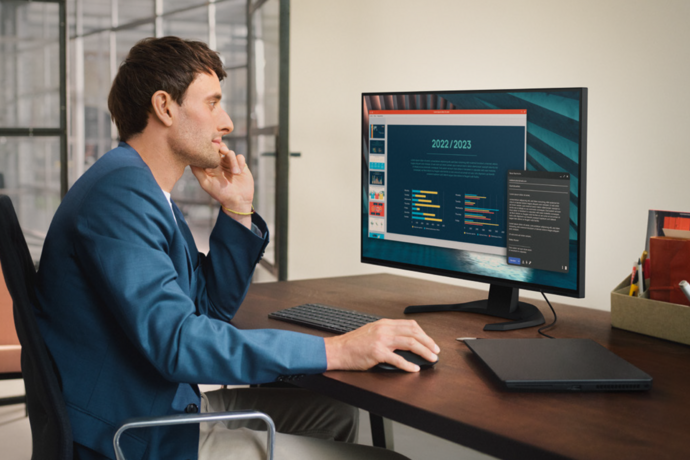
Käytettävissä on käteviä pikanäppäimiä, joilla voit nopeasti laajentaa näyttöä tai vaihtaa näkymää. Windowsissa voit käyttää pikanäppäintä **Windows Key + P** vaihtaaksesi nopeasti eri näyttövaihtoehtojen välillä, kuten "Duplicate" tai "Extend". Tämän avulla voit helposti laajentaa työpöydän useille näytöille. Macissa voit käyttää **Command + F1** vaihtaaksesi nopeasti näyttötilojen välillä. Nämä pikanäppäimet säästävät aikaa ja helpottavat näytön asetusten säätämistä tarvitsematta mennä asetuksiin.
Seuraa neuvoja


Näytöt