Kuinka voin jakaa näytöni
Kuinka jaat näytön useiden laitteiden kanssa?
Voit jakaa näytön eri tavoin laitteistasi ja käyttöjärjestelmästäsi riippuen. Windowsissa ja macOS:ssä voit jakaa näytön langattomasti käyttämällä teknologioita, kuten Miracast, AirPlay tai HDMI-kaapelia langallisiin yhteyksiin. Varmista, että sekä näyttösi että toinen laitteesi sopivat näytön jakamiseen. Monitoria ostettaessa on hyödyllistä tarkistaa, tukeeko näyttö esimerkiksi langatonta jakamista.
Kunnostetut näytöt
Mitä pikanäppäimiä käytät näytön jakamiseen?
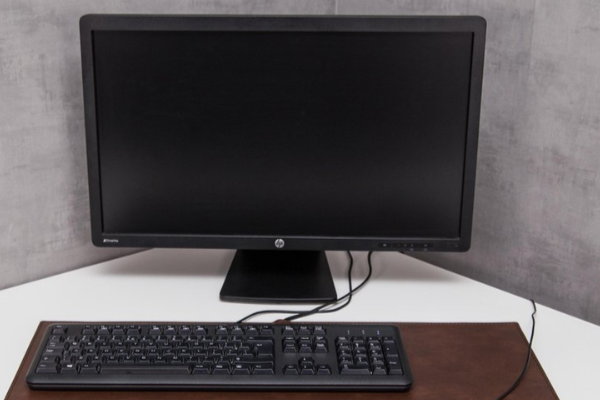
Windowsissa voit käyttää seuraavia pikanäppäimiä näytön jakamiseen tai projisoimiseen:
- Windows + P – Avaa näytön jakamisen heijastusvalikko.
Käytä macOS:ssä seuraavia vaiheita:
- Valitse Omenavalikko → Järjestelmäasetukset → Näytöt → AirPlay-näyttö.
Käytä näitä vaihtoehtoja kopioidaksesi tai laajentaaksesi näyttösi nopeasti toiseen näyttöön tai televisioon.
Kuinka jakaa näyttö Windowsissa ja Macissa?
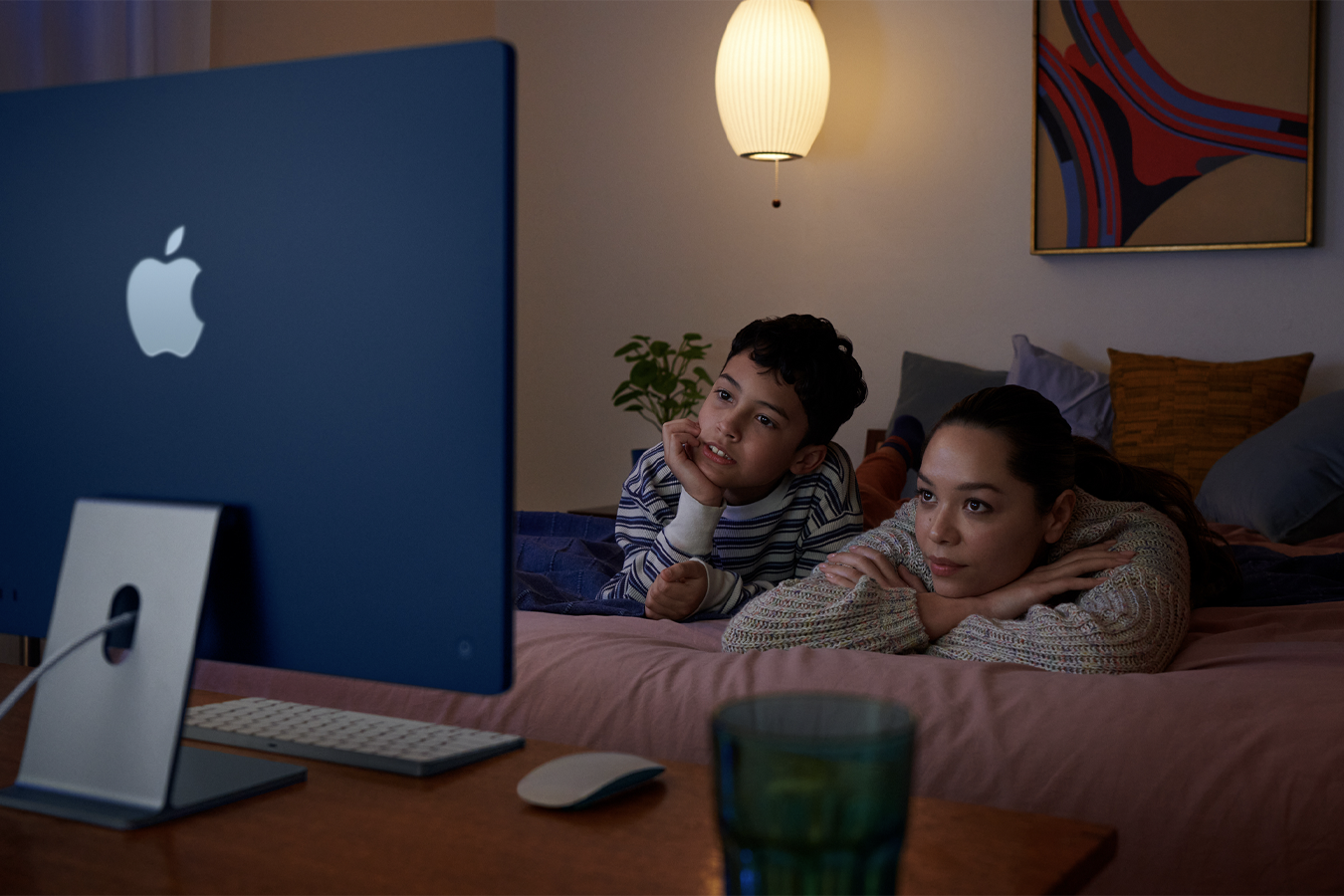
Napsauta Windowsissa hiiren kakkospainikkeella työpöytää ja valitse "Näyttöasetukset". Valitse sitten Useita näyttöjä kopioidaksesi tai laajentaaksesi näyttöäsi. Avaa Macissa Järjestelmäasetukset, siirry kohtaan Näytöt ja valitse AirPlay tai ulkoinen näyttö. Varmista, että yhteys on vakaa ja käytä sopivaa kaapelia tai langatonta yhteyttä. Käytätpä uutta tai kunnostettua näyttöä, näytön jakaminen on helppoa oikeilla asetuksilla.
Osta monitori


Osta monitori

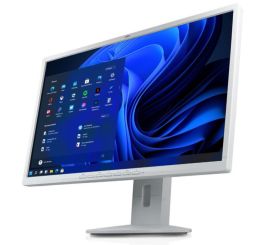
Fujitsu B24-8 TE Pro - 24 tuumaa