Kuinka liitän näytön kannettavaan tietokoneeseen?
Kuinka liität toisen näytön kannettavaan tietokoneeseen?
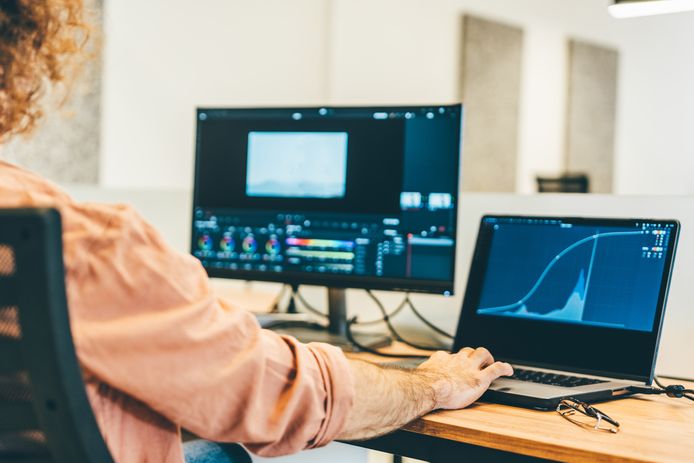
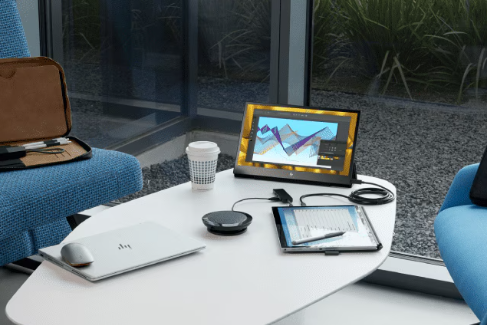
Toisen näytön liittäminen kannettavaan tietokoneeseen alkaa käytettävissä olevien liitäntäporttien, kuten HDMI, USB-C, DisplayPort tai VGA, tunnistamisesta. Liitä oikea kaapeli kannettavan tietokoneen ja näytön välille. Kytke sitten näyttö päälle ja valitse oikea tulo näytöstä. Windowsissa pikanäppäimellä Windows + P voit valita, haluatko kopioida, laajentaa tai käyttää vain toista näyttöä. Muuta asetuksia macOS:ssä valitsemalla Järjestelmäasetukset → Näytöt.
Kunnostetut kannettavat tietokoneet
Mitä kaapeleita näytön liittämiseen tarvitaan?
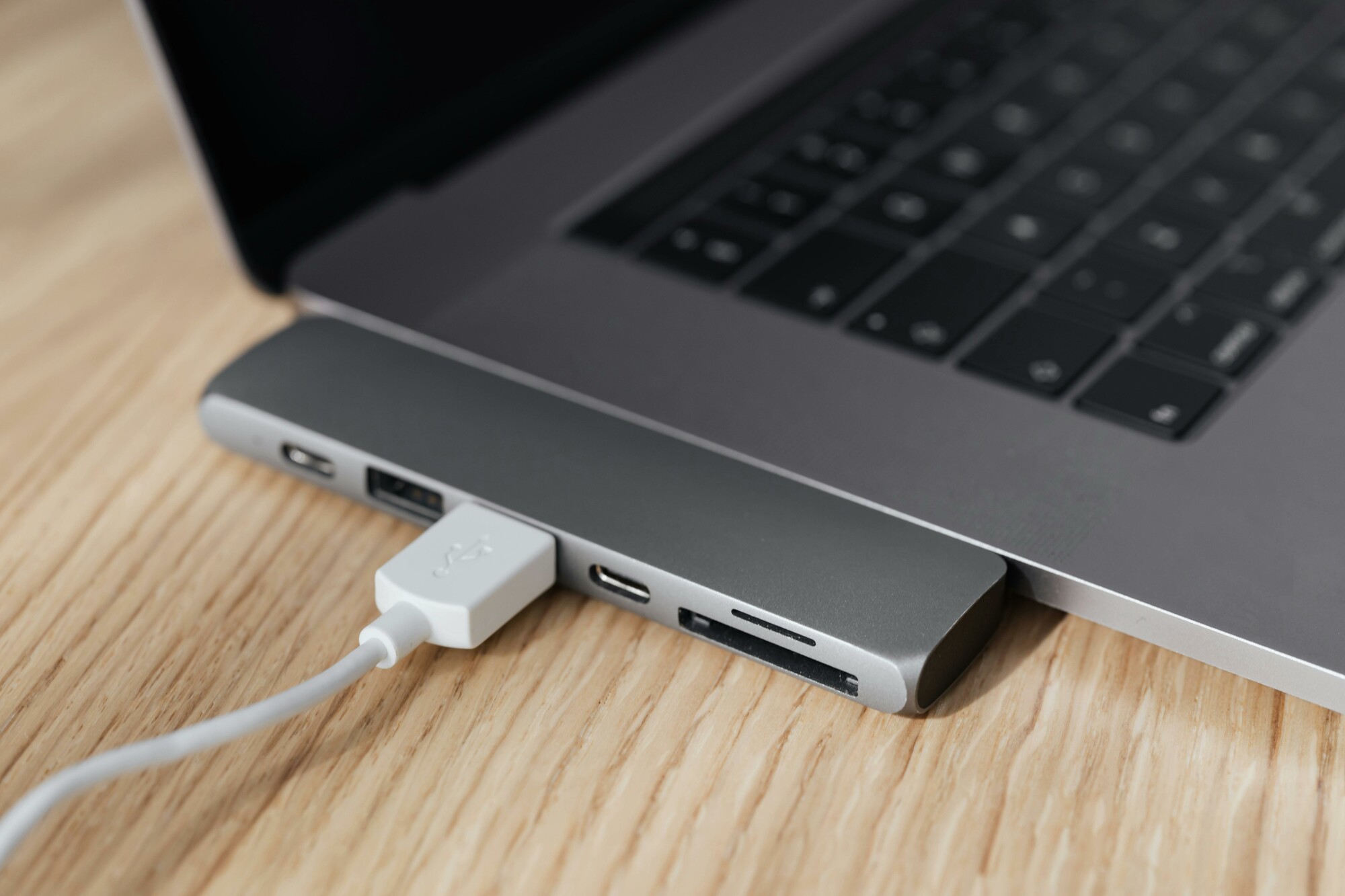
Tarvittava kaapeli riippuu kannettavan tietokoneen ja näytön käytettävissä olevista porteista:
- HDMI-kaapeli – yhteinen liitäntä nykyaikaisille kannettaville tietokoneille ja näytöille.
- USB-C-kaapeli – tukee videota, virtaa ja dataa yhdellä kaapelilla.
- DisplayPort-kaapeli – Ihanteellinen korkeampiin resoluutioihin ja virkistystaajuuksiin.
- VGA-kaapeli – vanhempi liitäntä vanhemmille näytöille.
Varmista, että valitset oikean kaapelin, kun ostat näytön tai liität kunnostetun näytön.
Kunnostetut näytöt
Kuinka määrittää toinen näyttö Windowsissa ja Macissa?
Windows:
- Avaa projektiovalikko painamalla Windows + P.
- Valitse "Laajenna", "Kopioi" tai "Vain toinen näyttö".
- Säädä resoluutio ja suunta "Näyttöasetukset"-kohdan kautta.
macOS:
- Siirry kohtaan "Järjestelmäasetukset" → "Näytöt".
- Valitse Järjestys ja vedä näytöt haluamaasi järjestykseen.
- Säädä tarkkuus- ja skaalausasetuksia tarvittaessa.
Käytätpä uutta tai kunnostettua näyttöä, toisen näytön liittäminen ja määrittäminen on helppoa oikeilla vaiheilla ja kaapeleilla.


Kunnostetut näytöt
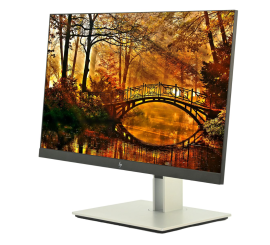
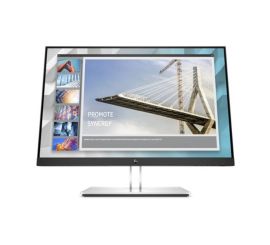
HP EliteDisplay E23 G4 - 23 inch