
Kuinka ottaa kuvakaappaus MacBookissa
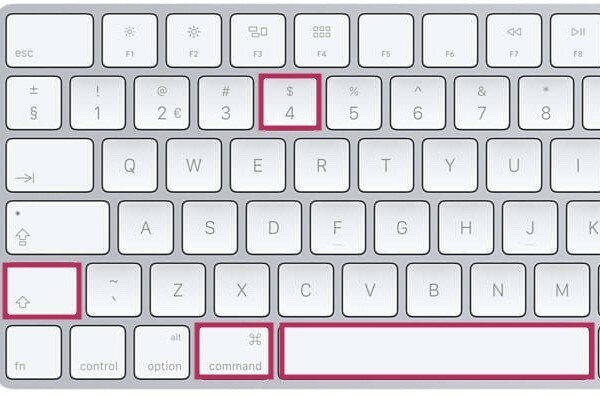
Mitä näppäimiä käytät MacBookin kuvakaappaukseen?
On olemassa useita tapoja ottaa kuvakaappaus MacBookilla riippuen siitä, mitä haluat kaapata. Käyttö:
- Vaihto + Komento (⌘) + 3: Ota kuvakaappaus koko näytöstä.
- Vaihto + Komento (⌘) + 4: Valitse tietty alue näytöstä.
- Vaihto + Komento (⌘) + 4 > Välilyönti:Ota kuvakaappaus tietystä ikkunasta.
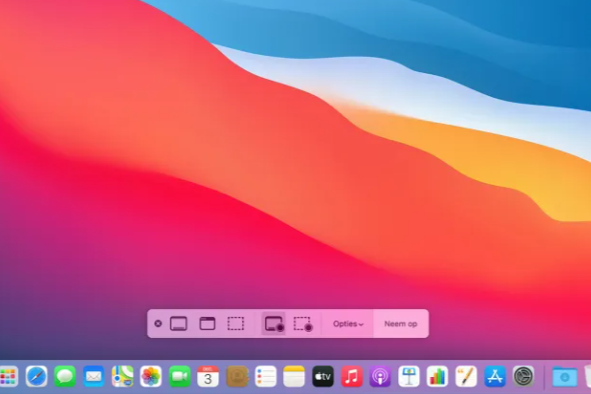
- Vaihto + Komento (⌘) + 5: Avaa kuvakaappausvalikko lisävaihtoehtoja, kuten näytön tallennusta tai mukautettuja asetuksia varten.
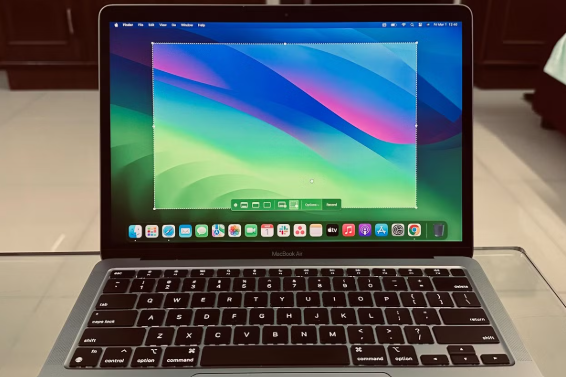
Kun olet ottanut kuvakaappauksen, pikkukuva ilmestyy näytön kulmaan. Voit muokata tai tallentaa suoraan napsauttamalla tätä.
Kunnostetut MacBookit
u
Kuvakaappaukset tallennetaan työpöydällesi oletuksena tiedostonimellä Kuvakaappaus [date] osoitteessa [time].png. Voit muuttaa tallennuspaikkaa seuraavasti:
- Paina vaihto + komento (⌘) + 5.
- Napsauta Asetukset.
- Valitse uusi tallennuspaikka, kuten Asiakirjat tai tietty kansio.
Voit myös etsiä kuvakaappauksia nopeasti etsimällä Finderissa "Kuvakaappaus".
Kuinka muokata kuvakaappausta MacBookissa?
Kuvakaappauksen ottamisen jälkeen pikkukuva ilmestyy näytön kulmaan. Napsauta avataksesi kuvakaappauksen suoraan sisäänrakennetussa Esikatselu-sovelluksessa. Tässä sovelluksessa voit:
- Rajaa: poista kuvakaappauksesta ei-toivotut osat.
- Piirtotyökalut: Lisää viivoja, nuolia ja muotoja.
- Merkintä: lisää tekstiä tai kommentteja kuvaan.
Muokkaamisen jälkeen tallenna muutokset napsauttamalla Valmis.
Applen neuvoja


Kunnostetut MacBookit
ReMarkt's Keuze
Black Friday 20% Alennus
Kunto: Zichtbaar gebruikt
Apple MacBook Pro (15 tuumaa, 2018) - 2 vuoden takuu
Intel Core i7 - 15 inch - 16GB RAM - 256GB SSD - - Spacegrijs
Vanha hinta 686,25 € 549,- € 453,72 €
Black Friday 20% Alennus
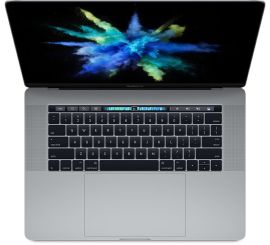
Kunto: Zichtbare schade
Apple MacBook Pro (15 tuumaa, 2017) - 2 vuoden takuu
Intel Core i7 - 15 inch - 16GB RAM - 512GB SSD - - Spacegrijs
Vanha hinta 568,75 € 455,- € 376,03 €
ReMarkt's Keuze
Black Friday 20% Alennus
Kunto: Zichtbaar gebruikt
Apple MacBook Pro (15 tuumaa, 2017) - 2 vuoden takuu
Intel Core i7 - 15 inch - 16GB RAM - 512GB SSD - - Spacegrijs
Vanha hinta 643,75 € 515,- € 425,62 €
ReMarkt's Keuze
Black Friday 20% Alennus
Kunto: Zichtbare schade
Apple MacBook Pro (15 tuumaa, 2017) - 2 vuoden takuu
Intel Core i7 - 15 inch - 16GB RAM - 256GB SSD - - Spacegrijs
Vanha hinta 523,75 € 419,- € 346,28 €
ReMarkt's Keuze
Black Friday 20% Alennus
Kunto: Zichtbaar gebruikt
Apple MacBook Pro (15 tuumaa, 2017) - 2 vuoden takuu
Intel Core i7 - 15 inch - 16GB RAM - 256GB SSD - - Spacegrijs
Vanha hinta 598,75 € 479,- € 395,87 €
Black Friday 20% Alennus

Kunto: Zichtbaar gebruikt
Apple MacBook Air (13 tuumaa, 2017) - 2 vuoden takuu
Intel Core i5 - 13 inch - 8GB RAM - 128GB SSD - Zilver
Vanha hinta 323,75 € 259,- € 214,05 €